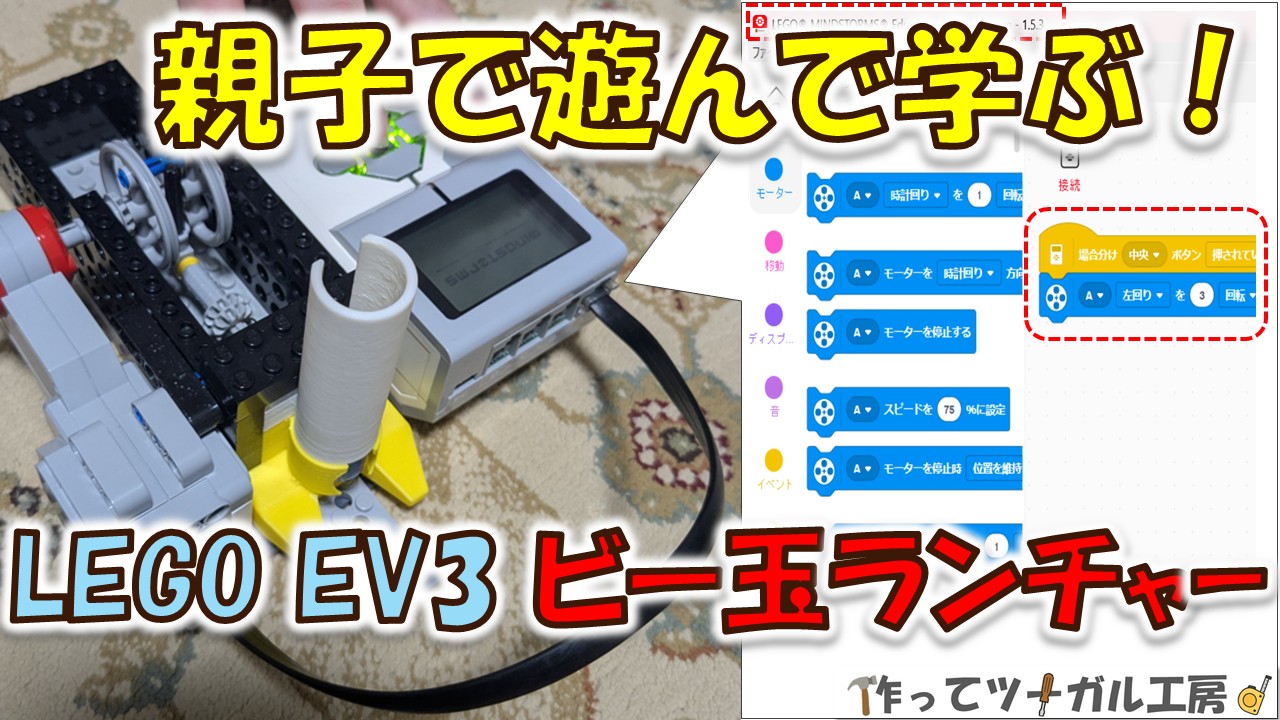
▶ まずはこちらの動作動画をご覧ください👇
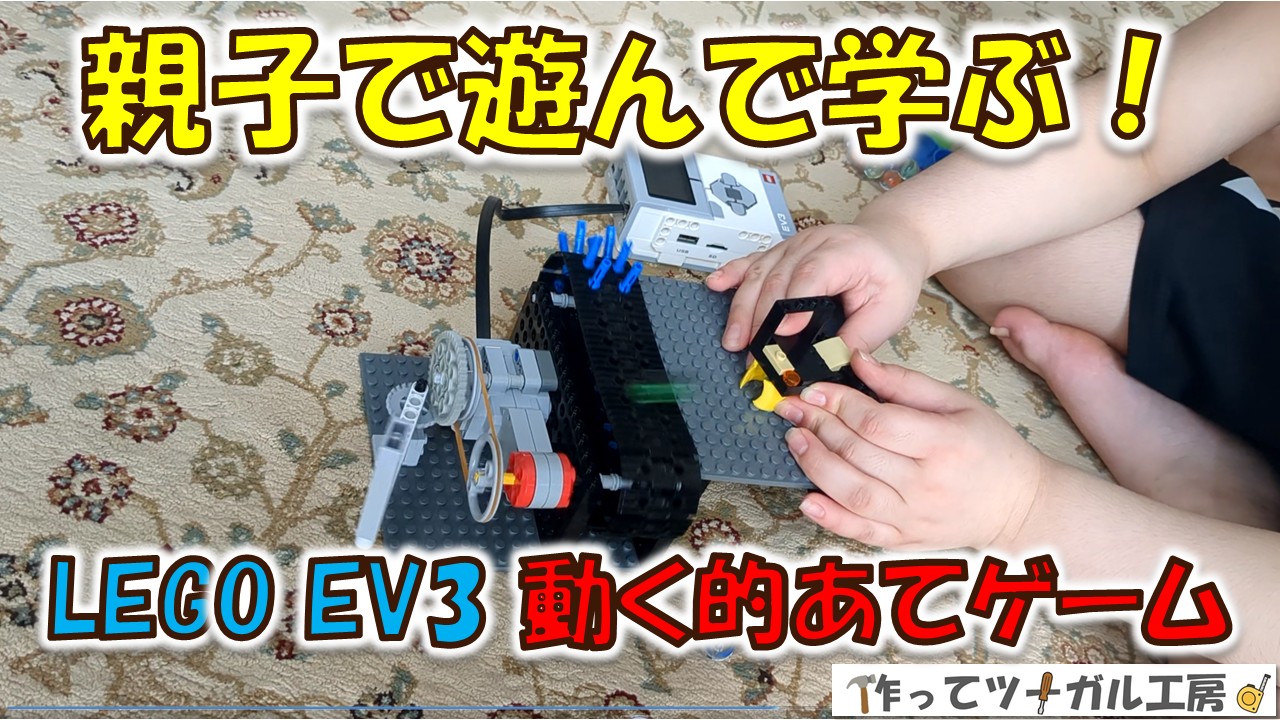
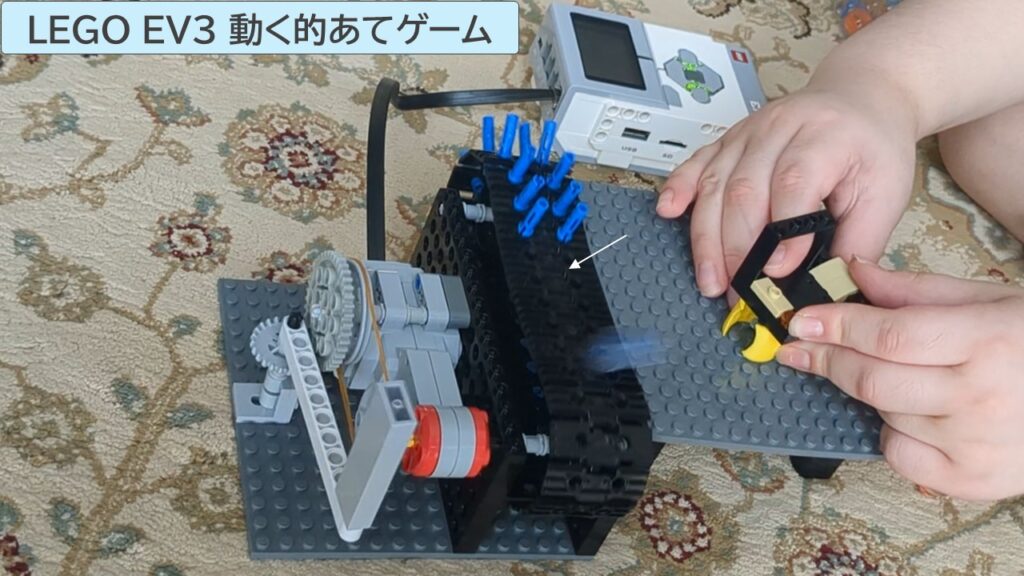
今回は、LEGO EV3で作る「動く的あてゲーム」をご紹介します。
知育おもちゃはたくさんありますが、

ご家庭
既製品は高額で自由度が低い…
長く遊ぶとすぐ飽きてしまう…
プログラミングにも触れさせたい…
こうした悩みを感じたことはありませんか?
遊びながら考える力が育つ
手作り知育おもちゃを、親子で一緒に楽しめたら素敵ですよね。
そんな理想を形にするために、LEGO EV3を使った 「親子で作れる・遊べる・学べる」動く的あてゲームづくりに挑戦しました。
この記事では、
- LEGO EV3の組み立てポイント
- 動作させるまでのプログラミング方法
- 遊びながら身につく“観察力・論理的思考”の学びポイント
を写真と動画でわかりやすく解説します。
プログラミングが初めての方や、親子で工作を楽しみたい方にも取り組みやすい内容です。
1. 動く的あてゲームを作ろうと思った理由
第1弾の「ビー玉ランチャー」を作ったあと…

息子
その言葉をきっかけに、次の新たな挑戦を始めました。
市販のおもちゃでは難しい「自由に工夫できる仕組み」や「プログラミング体験」をLEGO EV3では実現できます。
例えば、
・的の動くスピードを変える
・動く方向をランダムにする
・難易度を段階的に調整する
といった工夫も、プログラム次第で自由に変更できます。
2. 使用するもの|動く的あてゲーム
動く的あてゲームで使用するものを紹介します。
レゴパーツと3Dプリンター部品を組み合わせることで、動きのある楽しい仕掛けが作れます。
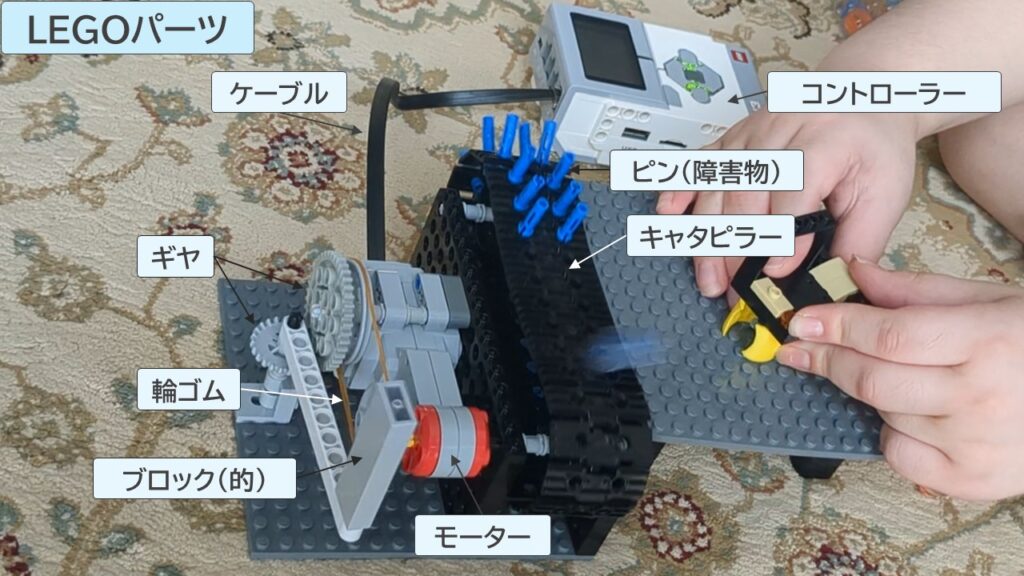
LEGOパーツ
- LEGOブロック
┗ ブロック
┗ シャフト
┗ キャタピラー
┗ ピン など
- LEGO EV3
┗ コントローラー
┗ モーター
┗ ケーブル
- その他
┗ 輪ゴム
プログラミング
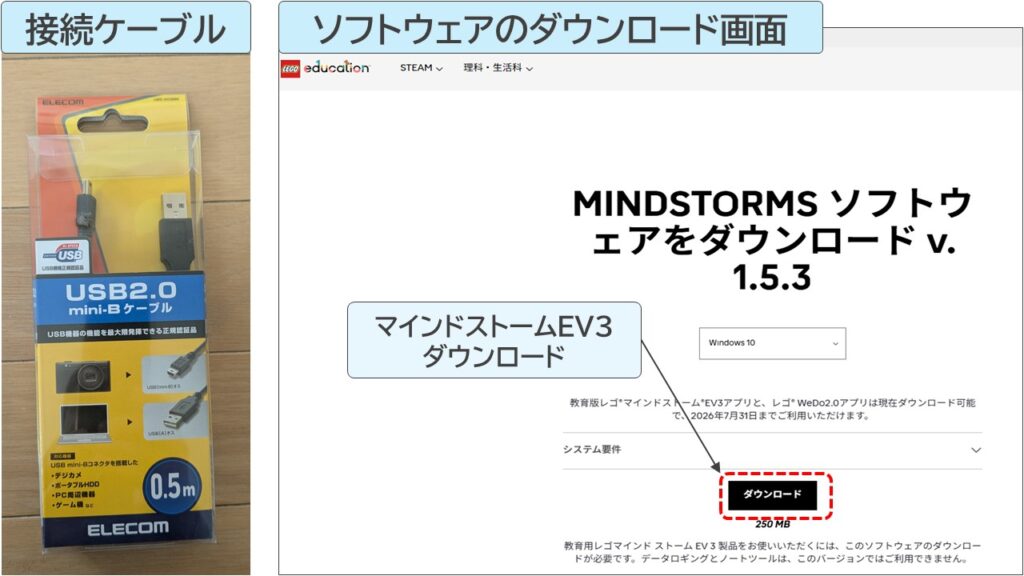
※ダウンロードは公式サイトから行えます。
※ソフトの利用規約に沿ってご利用ください。
発射部品
- ビー玉(100均で直径15~16mmを購入)
- ばね(手動での発射テスト用、自動発射では使わない)
3Dプリンター、フィラメント
- 3Dプリンター:私が実際に使っている Bambu A1 mini はこちら👇組み立てほぼ不要、初心者でもすぐ使えます。(Amazonで約4万円/セール時は約3万円)
リンク
- フィラメント:PLA
今回の部品はすべてPLAフィラメントで出力しています。扱いやすく失敗しにくいので、初心者の方にもおすすめです。
私が実際に使っているPLAフィラメントはこちら👇(Amazonで約2,000円)
リンク
■フィラメントについて(選び方の参考)
PLA:安価で扱いやすい。日常使用には十分
TPU:やわらかく、柔軟性がある
PETG:強度と柔軟性あり、長期使用おすすめ
ABS:耐熱性に優れるが、反りやすく難しい
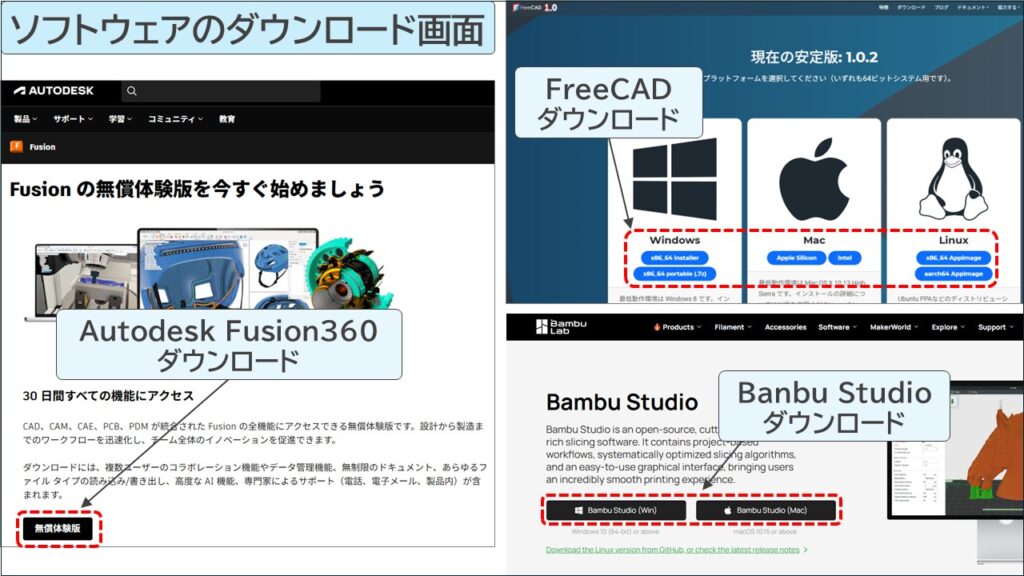
設計・スライス用ソフト
※ダウンロードは公式サイトから行えます。
※ソフトの利用規約に沿ってご利用ください。
💡個人的にはFusion360の方が直感的でわかりやすく、おすすめです。
💡導入方法から基本操作まで、
YouTubeにたくさんの解説動画があるので、
初心者の方でも問題なく始められます。
3. ビー玉ランチャーの作り方|3Dプリンター
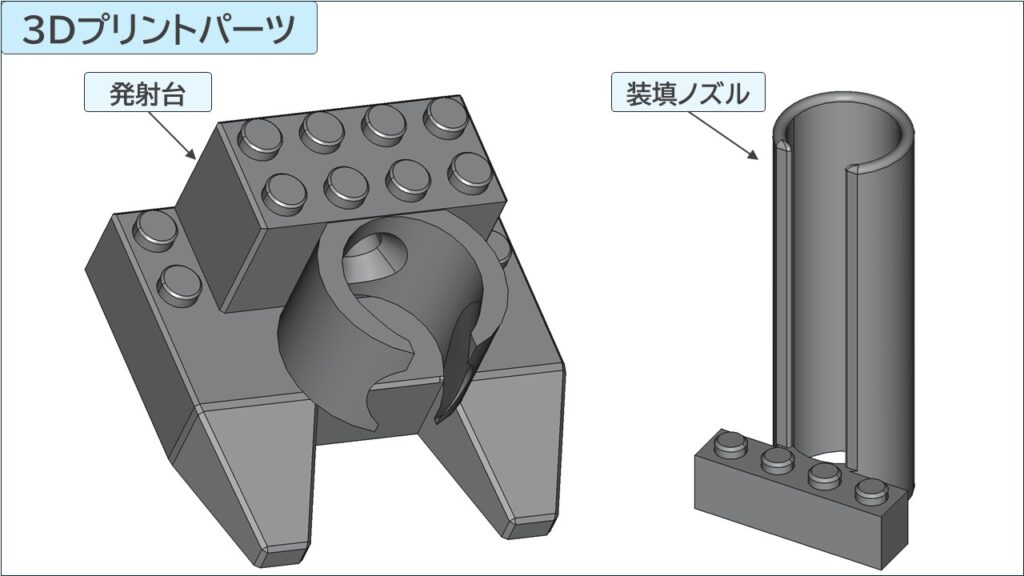
ビー玉を発射するパーツです。
基本構造の設計方法
まずはCADソフトで
・発射台
・装填ノズル
を設計。

工房
LEGOと脱着できるよう凹凸を付け、脱着強度を意識して調整しました
スライサー設定とポイント(Bambu Studio)
スライサーは、まず初期設定で一度プリントし、状態に合わせて微調整すると良いでしょう。
・材料:PLAフィラメント
- 初期レイヤーがビルドプレートへ定着しない(上から順番に実施)
①1層目高さ:0.2㎜→0.18㎜と下げる
②ビルドプレート温度(1層目):65℃→70℃と高くする。
③線幅(1層目):0.5㎜→0.55㎜と太くする
④流量比:0.95→1→1.05と大きくする
- 造形物の端が浮く・はがれる(上から順番に実施)
①ビルドプレート温度(他の層):65℃→70℃と高くする。
②1層目高さ:0.2㎜→0.18㎜と下げる
③線幅(1層目):0.5㎜→0.55㎜と太くする
④流量比:0.98→1→1.02と大きくする
- 造形物が「細い・高い」ではがれる
①ブリム・ラフトを追加して密着力アップ。
②1層目高さ:0.2㎜→0.18㎜と下げる
②スピードを落として振動を減らす
- 今回のように、空中に浮く面がある部品は「サポート」を付けましょう。
💰 印刷コストの目安
- プリント時間:約1時間40分/2部品
- フィラメント使用量:25g/2部品
- 材料費:約50円/2部品
🎁STLデータ無料配布
👉 発射台stlデータのダウンロード
👉 装填ノズルstlデータのダウンロード
※個人利用の範囲でご自由にお使いください
※再配布・商用利用はご遠慮ください
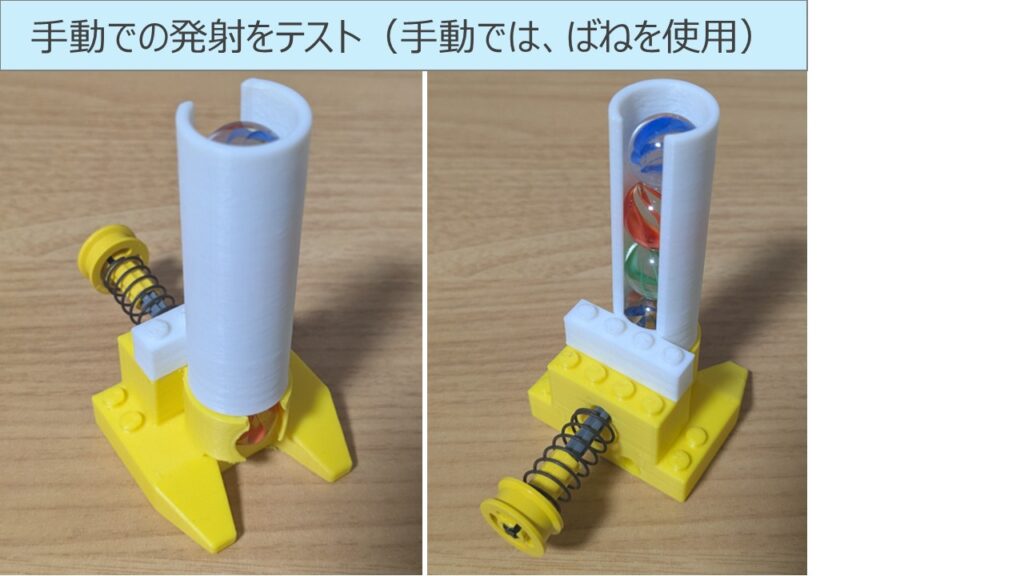
ビー玉の発射テスト
ビー玉がスムーズに発射できるか、途中で引っかからないかを確認します。
この時点で動作が重い場合は、摩擦を減らす調整が必要です。
■使用するの
- ビー玉
- 発射台
- 装填ノズル
- レゴのシャフト
- レゴの円形グロック
- ばね
4. 動く的の組み立て方|LEGO EV3
組み立ての構想
- ターゲットの動きが安定する引っかかりの少ない構造
- 障害物を配置してゲーム性アップ
組み立ての手順
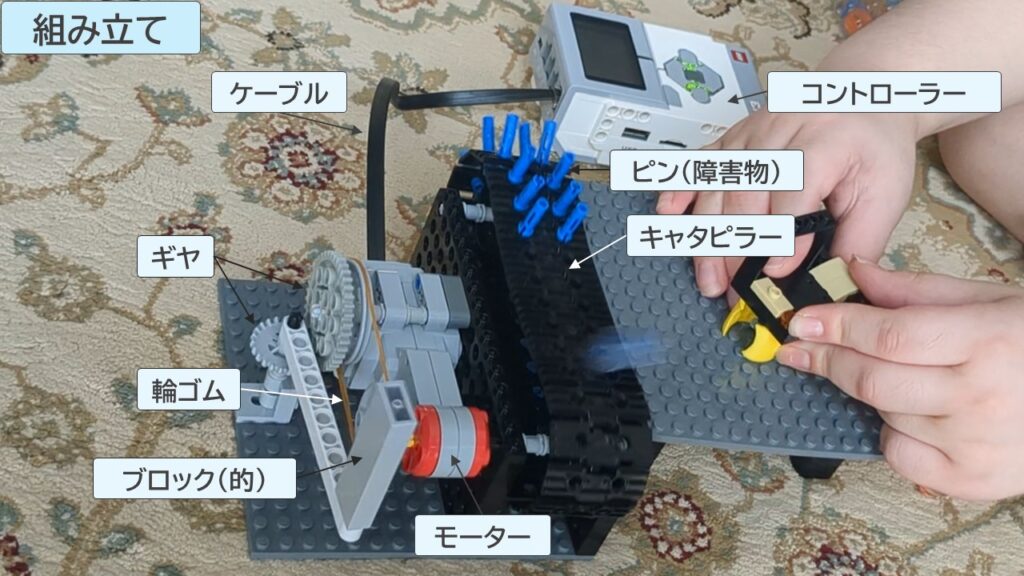
- ブロックとモーターを組み立てる。
- キャタピラーを取り付けて、ピン(障害物)を左右に動かす仕組みを作る。
- 回転部をギヤや輪ゴムで連結する。
- 回転部の先端に的を付ける。
- ケーブルでモーターとコントローラーを接続する。
5. 的を動かすプログラミング|LEGO EV3
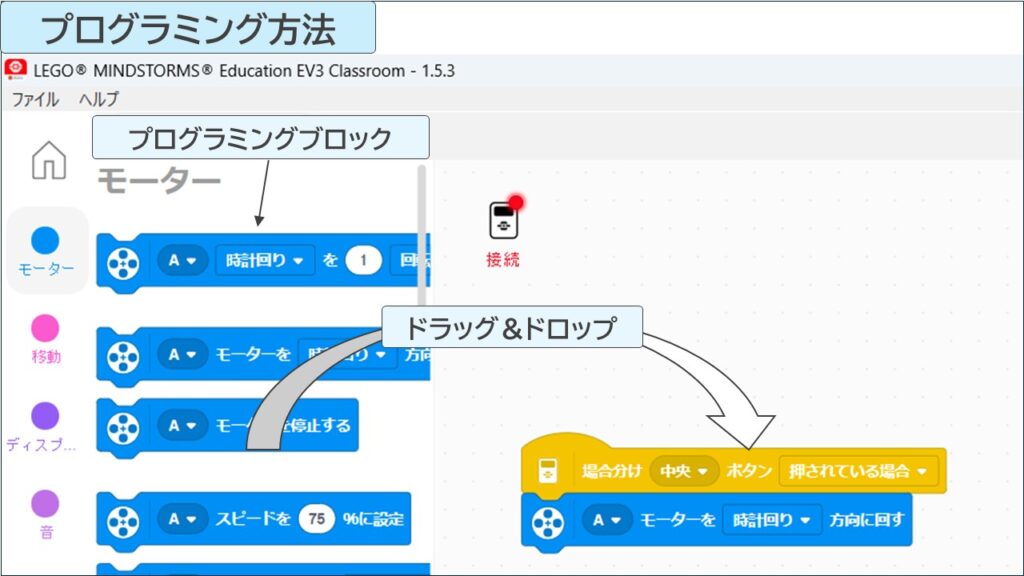
- PCでLEGOマインドストームEV3を起動させる。
- 画面左の「プログラミングブロック」をドラッグ&ドロップで右側に並べる。
- 基本プログラム:
モーターでターゲット、キャタピラーを左右に動かすだけでもOK
- 応用プログラム:
速度変化・回転方向変化・ランダム停止 → ゲームが白熱!
データ転送方法|PCからコントローラーへ
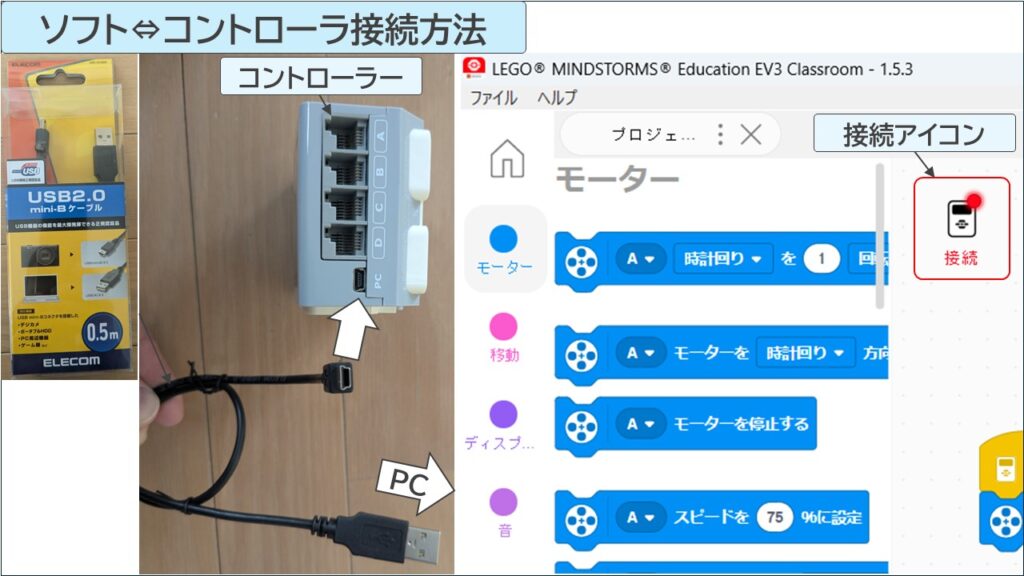
- 接続ケーブルでPCとコントローラーを接続する。
- PCでLEGOマインドストームの「接続」アイコンをクリックする。
- 指示に従ってデータを転送する。
6. まとめ|遊んで学べるDIYの知育効果
実際に親子でビー玉発射台&動く的あてゲームで遊んでみると…
- 「的が動くと当てるのが難しくて面白い!」
- 「もっと速くしてみよう!」
- 「障害物を増やしたらどうなるかな?」
と、子どもから次々とアイデアが生まれ、自分で“工夫して遊びを広げる”姿が見られました。
これは、まさに DIY × 知育 の魅力そのもの ✨
この遊びで育つ力
- 論理的思考力
EV3で「どう動くか」を考えながらプログラムする力
- 問題解決力
うまく動かない原因を考え、調整する経験
- 発想力・観察力
速さや角度を変えて工夫する中で育つ
- 集中力
組み立て → 調整 → 挑戦の流れで自然と集中
- 親子のコミュニケーション
一緒に作り、遊ぶ体験が学びの思い出に
親子で広がる!作る×学ぶ×遊ぶ楽しさ
LEGO EV3 と 3Dプリンターの組み合わせは、
「作る楽しさ」と「学び」、そして親子のコミュニケーションまで育ててくれます。
ぜひご家庭や教育現場でもチャレンジしてみてください。「こんな仕掛けを作ってみたい!」というアイデアも大歓迎です 😊
ほかにも知育アイデアが満載!
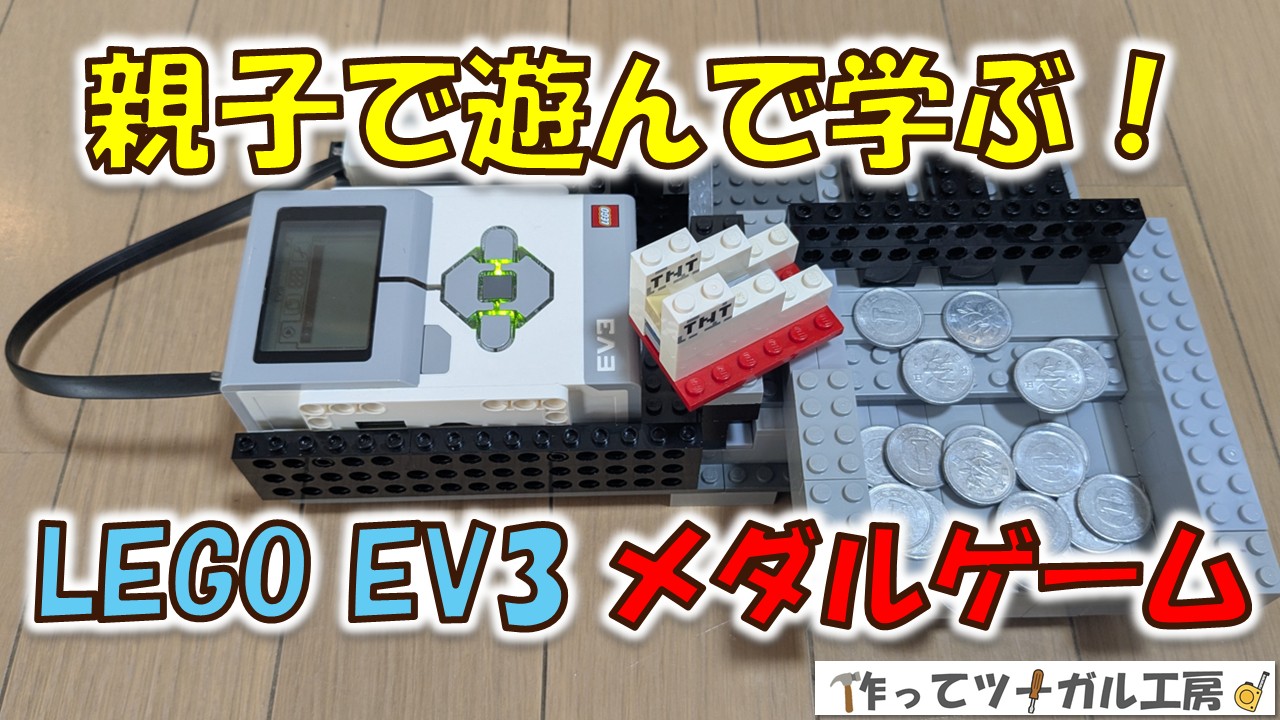
👉 LEGO EV3で作るメダルゲーム
👉 LEGO EV3で作るビー玉ランチャー
小さいお子さんには、こちらもおすすめです。


プロフィール

「作る×支援」をテーマに、福祉現場の「困った」を解決。
すぐ作れて使える支援ツールや、知育アイデアを発信しています。