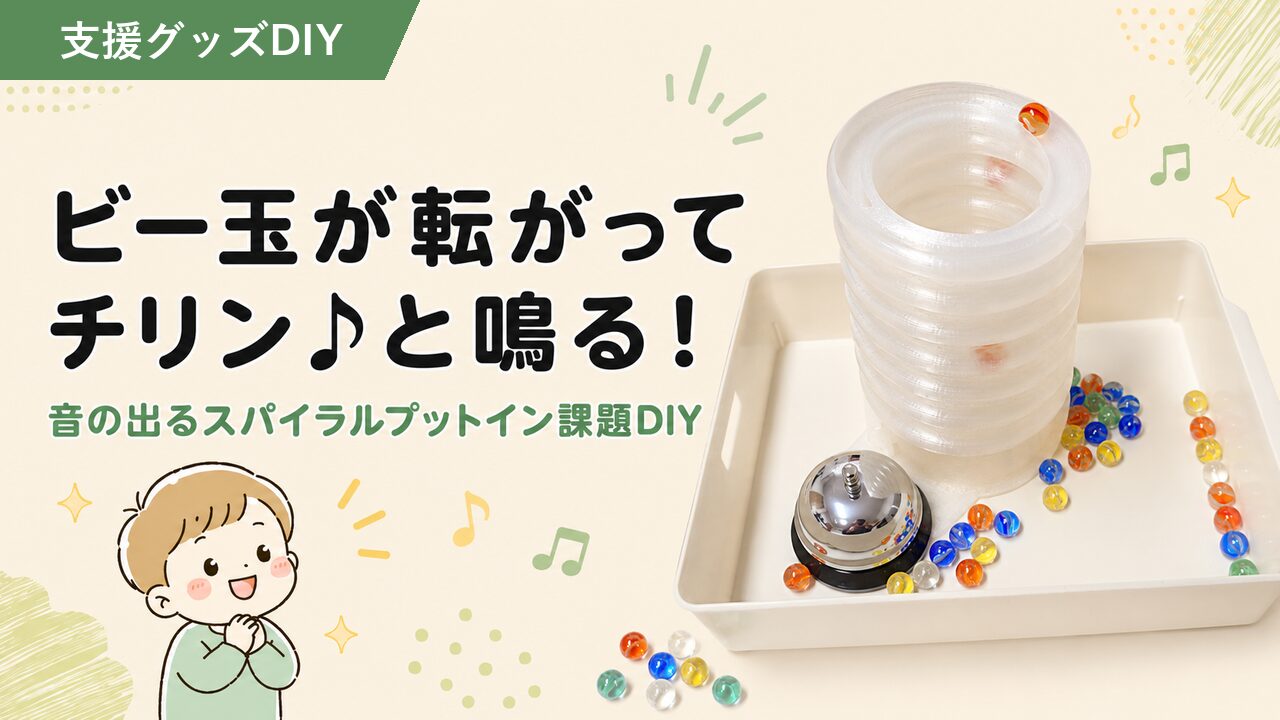
音の出るスパイラルプットイン課題DIY|手と目と耳の感覚遊び
作ってツナガル工房
作ってツナガル工房
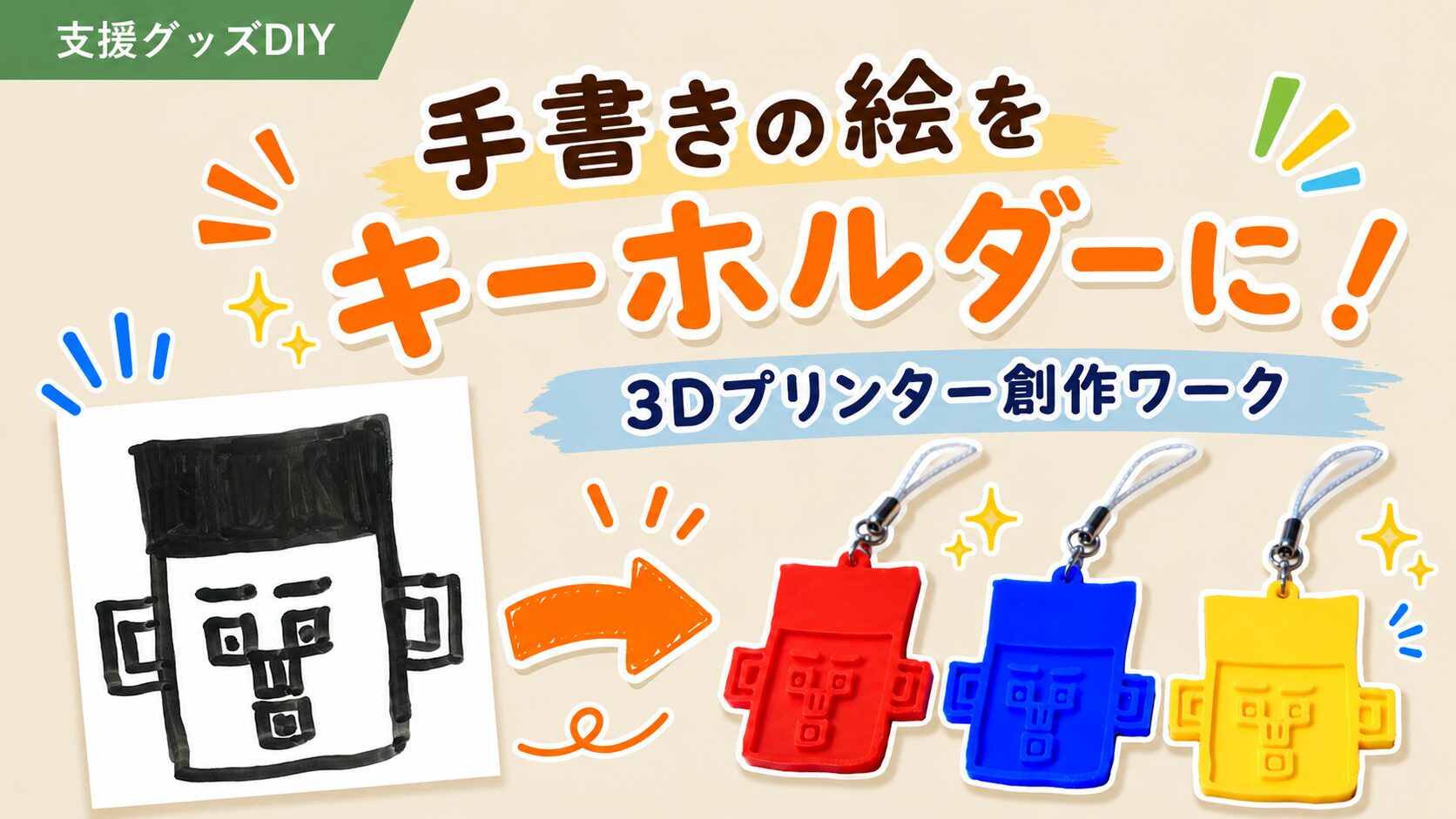
「自分で描いた絵が、キーホルダーになったら嬉しい。」
そんな利用者さんの想いを形にできないかと考えたのが、今回の取り組みの始まりです。
私は普段、3Dプリンターを活用した工作や支援グッズ作りを行っています。この話を聞いたとき、「それなら実現できるかもしれない」と思いました。
今回は、利用者さんが描いたイラストを3Dプリンターでキーホルダーにするワークについて検討した内容を紹介します。
実際のワーク実施はこれからですが、まずは試作と準備を進めてみました。
先日、知多地域障害者生活支援センターらいふさんを訪問した際、3Dプリンターを活用した活動についてお話しする機会がありました。
(3Dプリンターを福祉支援に活用する取り組みはこちら)
その中で、
「利用者さんが描いた絵をキーホルダーにできたら嬉しいですね」
という話題になりました。
絵を描くことが好きな利用者さんは多く、作品を壁に飾っていることもよくあります。
もし自分で描いた絵が立体になり、キーホルダーとして持ち歩けるようになったらどうでしょうか。
世界に一つだけのオリジナル作品になります。
利用者さんにとっても、達成感や自信につながるのではないかと感じました。
そこで、まずは本当に作れるのか試してみることにしました。
帰宅後、早速テストを始めました。
まずは紙に描いたイラストをスマートフォンで撮影します。
その画像をパソコンへ取り込み、InkscapeでSVGデータ(線データ)に変換後、
Fusion360では、2次元のSVGデータを立体化します。
最後にSTLデータとして保存し、3Dプリンターで印刷してみました。
すると、紙に描いたイラストがしっかりと立体のキーホルダーとして完成しました。
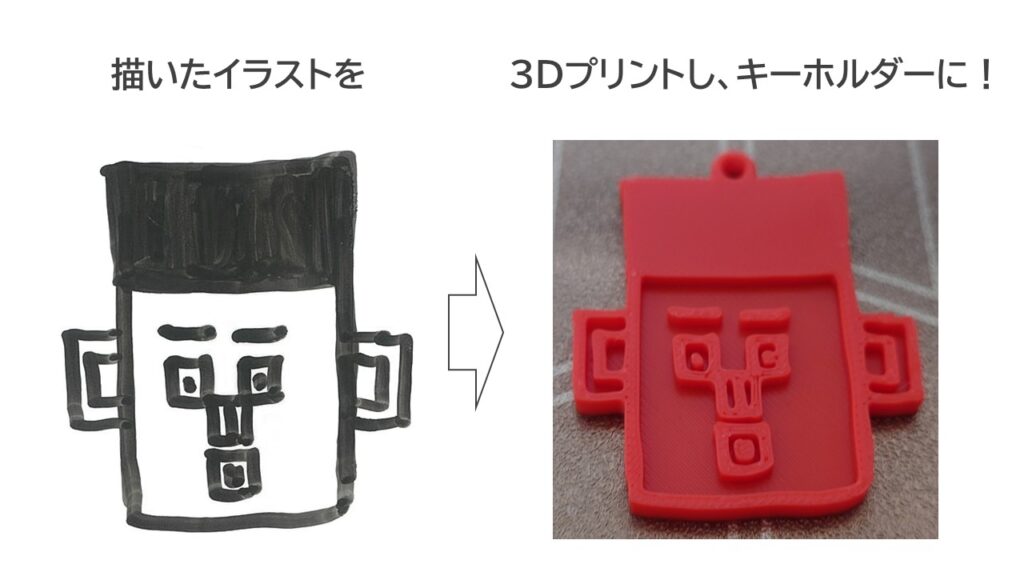
もちろん改善点もあります。
細すぎる線はうまく再現できません。
複雑すぎる絵も造形が難しくなります。
しかし、シンプルで太い線のイラストであれば十分実用的なキーホルダーが作れることが分かりました。
「これはワークとして成立するかもしれない」
絵を描くだけでなく、デジタル化や3Dプリンターによるものづくりも体験できるため、創作活動と学びを組み合わせたワークになる可能性を感じました。
この活動の魅力は、単なる工作ではないことです。
利用者さん自身が描いた絵が、デジタルデータとなり、最終的に立体作品へ変化します。
普段あまり触れることのないデジタル工作を体験できる点も魅力です。
例えば、
・絵を描く
・写真を撮る
・パソコンでSVGデータに変換する
・SVGデータから3Dデータを作る
・3Dプリンターで印刷する
という流れを体験できます。
絵を描く楽しさと、パソコンや3Dプリンターを使ったものづくり体験を組み合わせられる点も、このワークの魅力です。
また、自分で描いた絵が立体になるという体験は、想像する以上に特別なものです。
完成品を家族へ見せたり、バッグに付けたりすることで、作品への愛着も生まれると思います。
実際に実施する場合、以下のような流れを想定しています。
| ステップ | 目安時間 |
|---|---|
| ❶絵を描く | 15〜30分 |
| ❷撮影 | 5分 |
| ❸ペイント編集 | 5〜10分 |
| ❹Inkscape変換 | 5〜10分 |
| ❺CADで立体化 | 10〜15分 |
| ❻3D印刷 | 30分 |
| ❼ストラップ取付 | 5分 |
| 合計 | 約75〜105分 |
まずは紙に自由に絵を描きます。
キャラクターでも動物でも、好きなマークでも構いません。
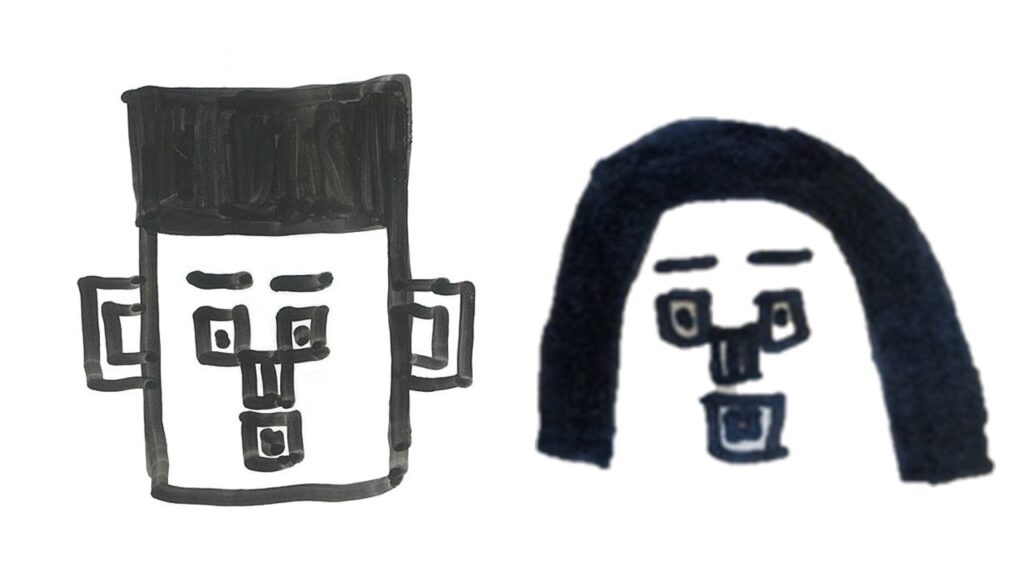
ただし、3Dプリンターで再現しやすいように、
・線を太く描く
・輪郭をはっきりさせる
・できるだけシンプルにする
というコツがあります。
この部分は、見本を用意してサポートしたいと考えています。
完成した絵をスマートフォンやタブレットで撮影します。
ここでデジタルデータ化が始まります。
普段の工作ではあまり体験しない工程なので、興味を持ってもらえるかもしれません。
絵に不要な背景があると、その線まで入ってしまいます。
それを除去することで、次の工程を成功しやすくします。
パソコンの既存ソフト「ペイント」を使用し、背景の余分な部分を白く塗りつぶします。完璧にやらなくても、大まかで十分です。
次に、Inkscapeという無料ソフトを使います。
インストールはこちら👉Inkscape
Windowsは赤枠部分、macOSは青枠部分を選択👇
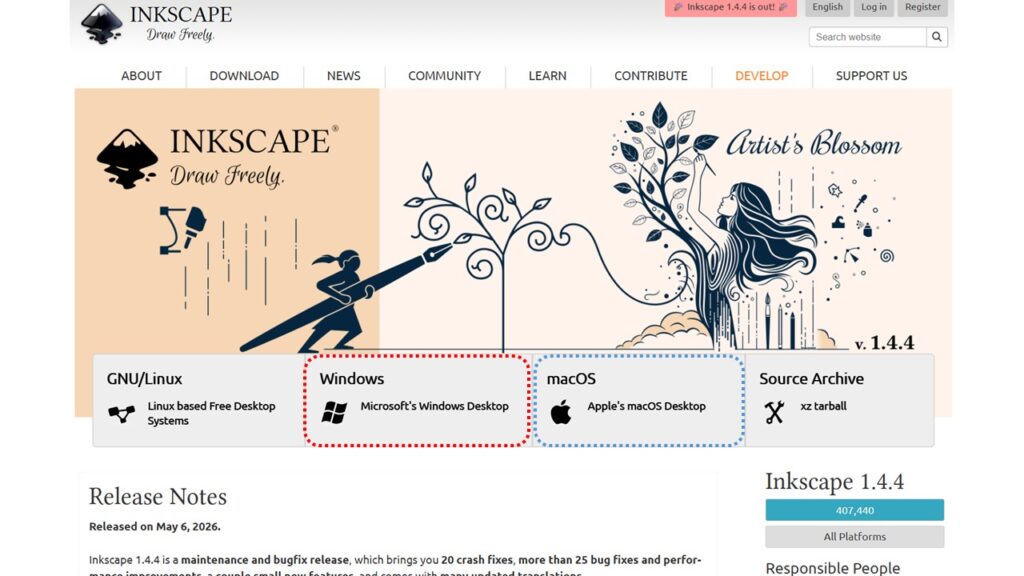
画像から輪郭線を抽出し、SVGという形式のデータへ変換します。
利用者さんの状態や興味に合わせて、
・どんな風に線データになるのか見る
・ボタン操作を体験する
など、一部工程を体験してもらうことも考えています。
「絵がデータになる瞬間」を見るだけでも面白い体験になると思います。
CADソフトはFusion360、FreeCADがおすすめです!
インストールはこちら👉Autodesk Fusion360(無償体験版) / FreeCAD
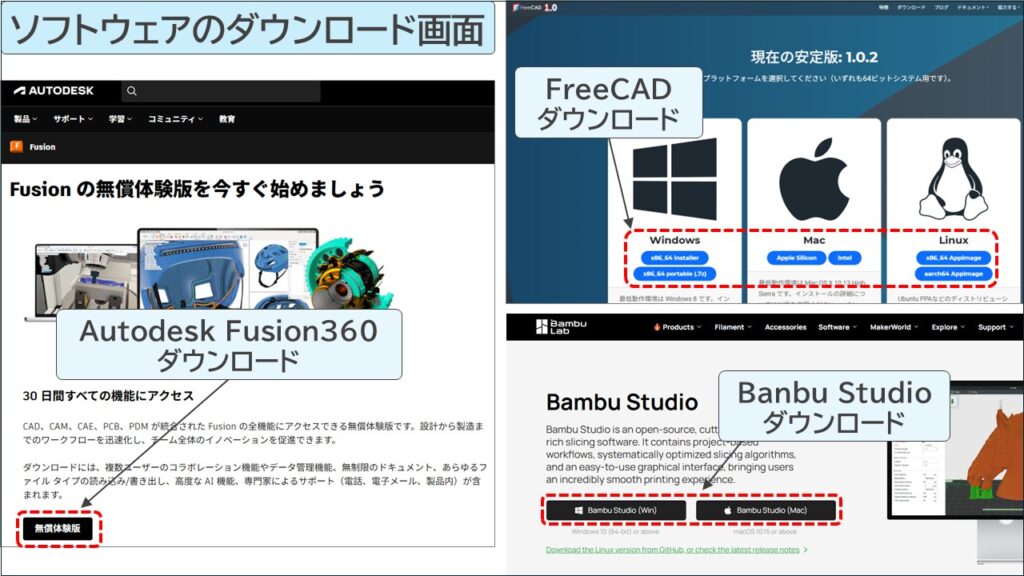
平面だった絵が、少し厚みを持った立体へ変わります。
利用者さんが実際に操作できる部分は限られるかもしれませんが、
「厚みを付ける」
「穴を開ける」
などの工程を一緒に確認できればと思っています。
画面の中で絵が立体になる様子は、見ているだけでもワクワクします。
最後は3Dプリンターによる造形です。
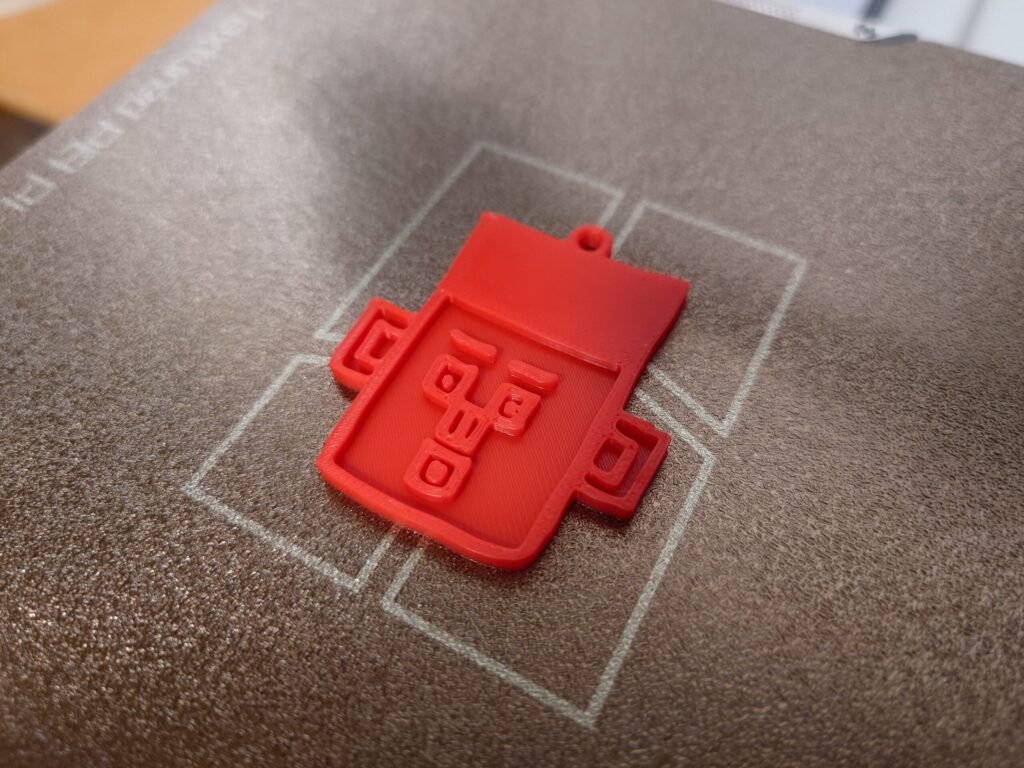
プリンターが少しずつ形を作り上げていく様子は、何度見ても面白いものです。
利用者さんにもぜひ見てもらいたい工程の一つです。
完成した作品が少しずつ現れてくると、
「本当にできてる!」
という驚きの声が聞けるかもしれません。
最後にストラップを付けて完成!
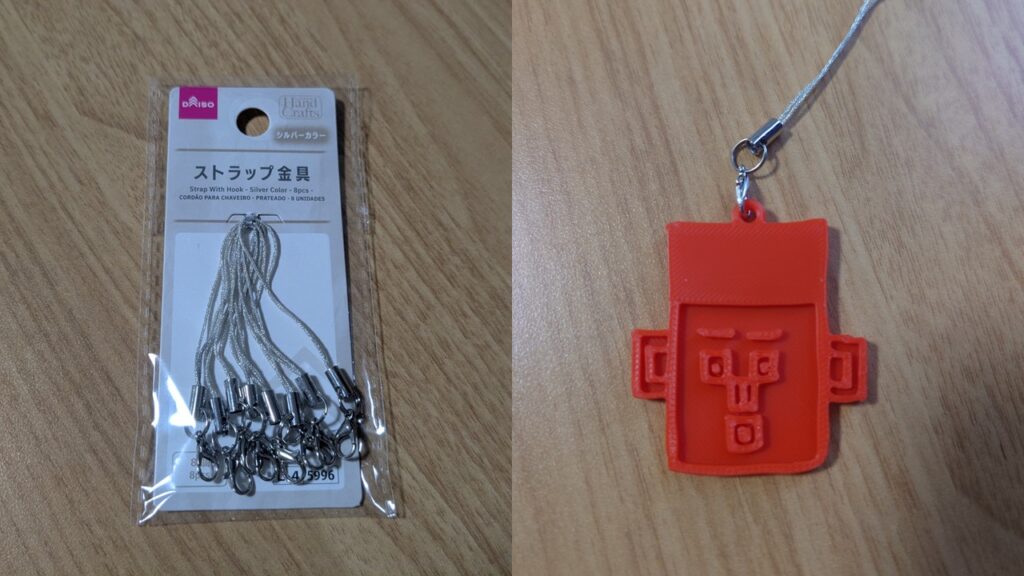
使い勝手に合わせて、ネームホルダーやキーリングを使い分けるのも良いでしょう。
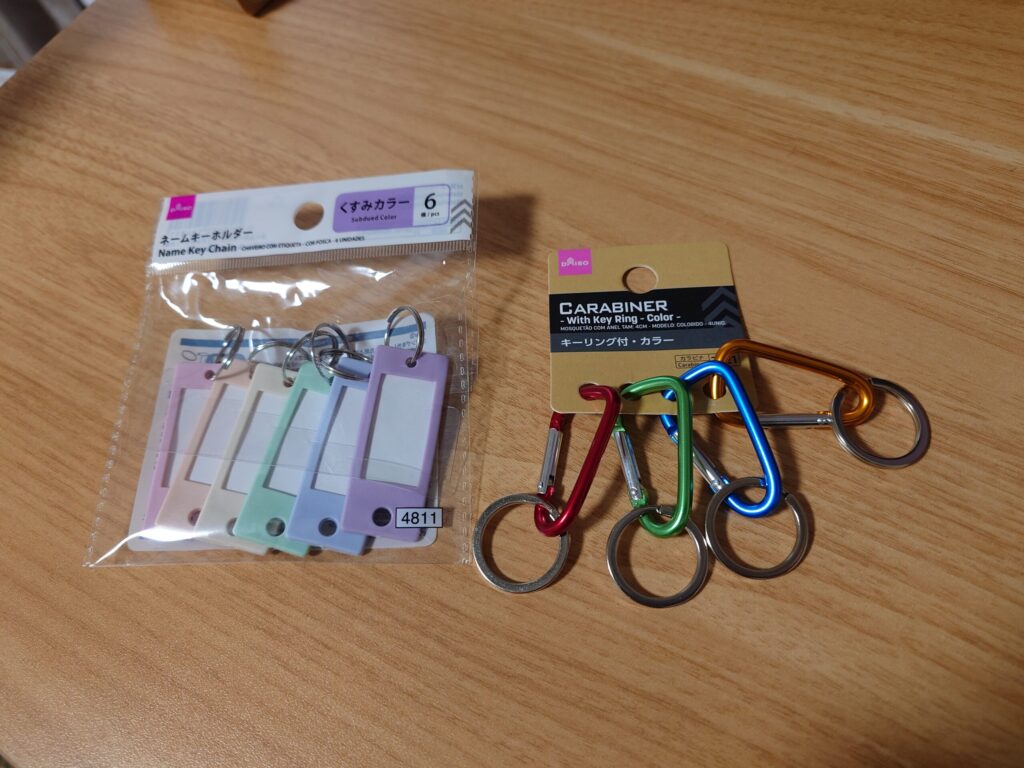
今回の記事では、ワーク実施に向けた準備と試作について紹介しました。
試作品の作成を通して、
「利用者さんの絵をキーホルダーにすることは十分可能」
ということが確認できました。
一方で、
・どのくらいの時間が必要か
・どこまで利用者さんに体験してもらうか
・どのようにサポートするか
など、実際に運営してみないと分からない部分もあります。
今後、らいふさんで実際にワークを実施できた際には、
・利用者さんの作品
・活動中の様子
・参加された方の感想
・実施して分かった課題や改善点
なども紹介したいと思います。
利用者さんの「描く楽しさ」と、3Dプリンターの「作る楽しさ」がつながる活動になれば嬉しいです。
【2026年8月 追記】その後、2026年7月20日に「らいふ」さんでワークを実施しました。3Dプリンターの接続トラブルや、絵の描き方の説明不足など、準備段階では見えなかった課題がたくさん出ています。実施レポートはこちら👉 子どもの絵を3Dプリンターでキーホルダーに|放デイ創作ワークの反省メモ
さらに2026年8月14日には、同じらいふさんでバトルコマの組立ワークを実施しました。今度は予定していた60分より早く終わっています。