親子で遊んで学ぶ!LEGO EV3で作るビー玉ランチャー|知育おもちゃ

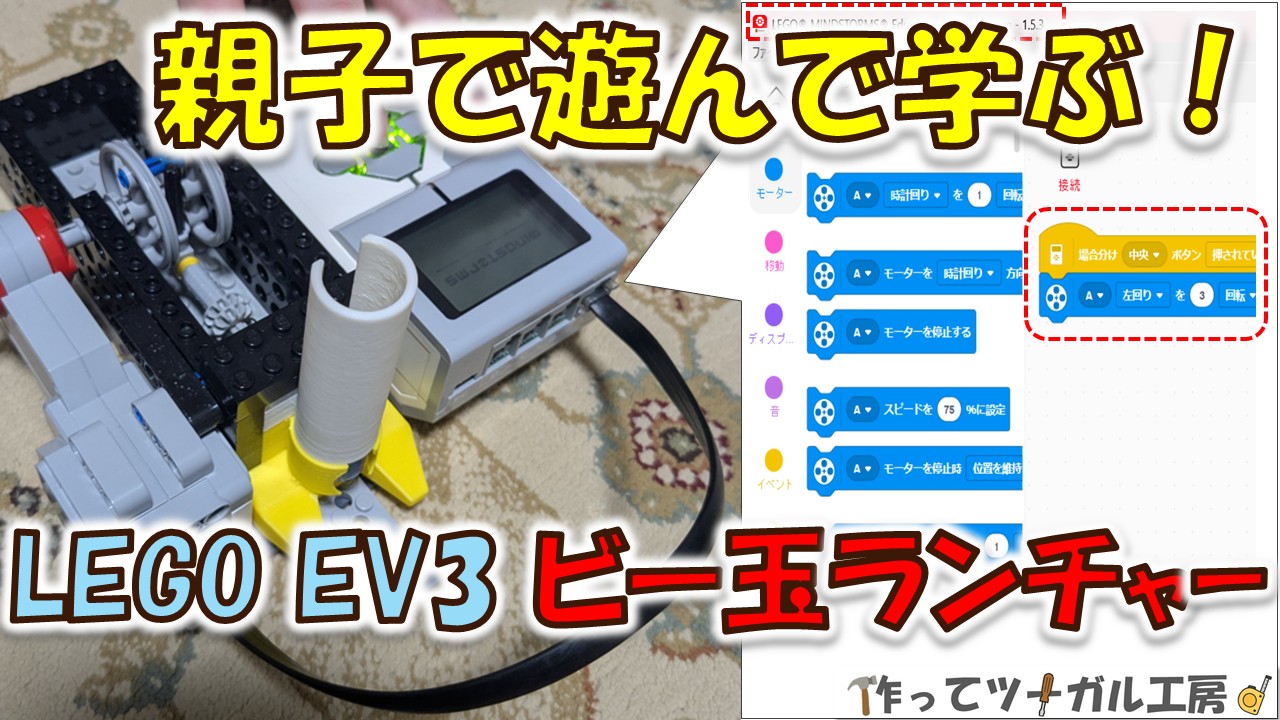
LEGO EV3で制御するビー玉ランチャーと、プログラム画面を合わせたアイキャッチ画像。 【知育おもちゃ工作】

▶ まずはこちらの動作動画をご覧ください👇

こんにちは、作ってツナガル工房です!

今回は、レゴ EV3を使って作る「ビー玉ランチャー」をご紹介します。

知育おもちゃはたくさんありますが、

ご家庭
ご家庭

既製品は高額で自由度が低い
長く遊ぶとすぐ飽きてしまう
プログラミングにも触れさせたい

こうした悩みを感じたことはありませんか?

息子の「レゴでビー玉を飛ばしたい!」というアイデアをきっかけに、
親子で作って遊べるビー玉ランチャーに挑戦しました。

レゴが好きな小学生や、プログラミングに初めて触れるお子さんにおすすめです。

レゴ EV3を使うことで、「どうすれば狙ったところに当たるか?」を考えながら、遊びの中で観察力や論理的思考を育てられます。

親子で一緒に考え、向き合う時間が増え、
「できた!」という成功体験を共有できるのも、この工作の大きな魅力です。

本記事では、

  • ビー玉ランチャーの作り方
  • EV3を使った基本的なプログラミング方法
  • 遊びながら身につく「観察力・論理的思考」のポイント

を写真と動画でわかりやすく解説します。

1. レゴEV3×3Dプリンターで作るビー玉ランチャー

最初のきっかけは、息子とビー玉で遊んでいたときの会話でした。

息子
息子

レゴでビー玉を飛ばしたい!
連射できたらカッコいい!

その言葉をきっかけに、「作ってみよう!」と挑戦を始めました。

レゴ EV3だけでは難しい部分があったため、
3Dプリンターで専用の補助パーツを設計しました。

発射角を安定させる構造と、連続でビー玉を送り込むノズルを追加し、狙った方向に安定して連続発射できるビー玉ランチャーに仕上げました。

一般の市販おもちゃと違い、レゴ × 3Dプリンターなら「好きな形・サイズにカスタマイズできる」=自由度が無限大!
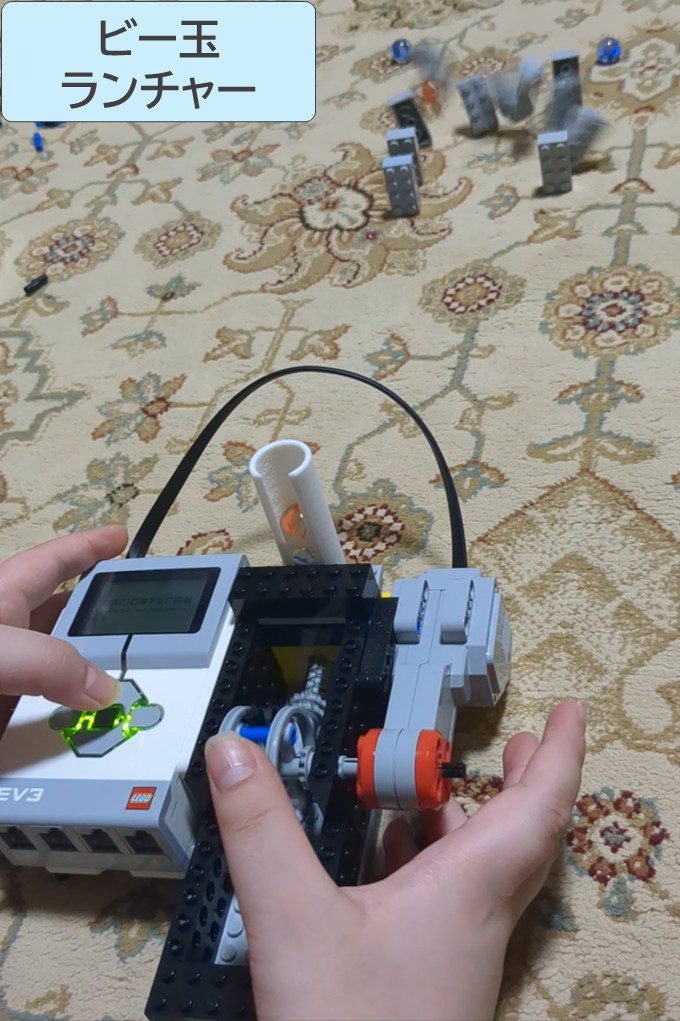
ビー玉発射台の完成写真

2. 材料と機材

ここからは材料と機材を紹介します。

▶ LEGOブロック・LEGO EV3

  • LEGOブロック
     ┗ ブロック
     ┗ シャフト
     ┗ ピン など
  • LEGO EV3
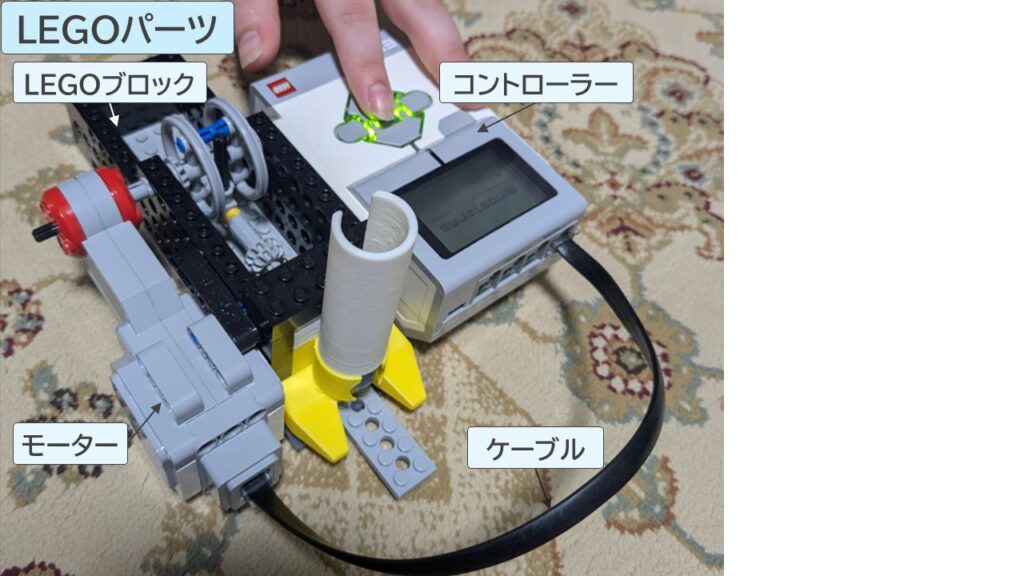
     ┗ コントローラー
     ┗ モーター
     ┗ ケーブル

▶ プログラミングに必要なもの

※ダウンロードは公式サイトから行えます。
※ソフトの利用規約に沿ってご利用ください。
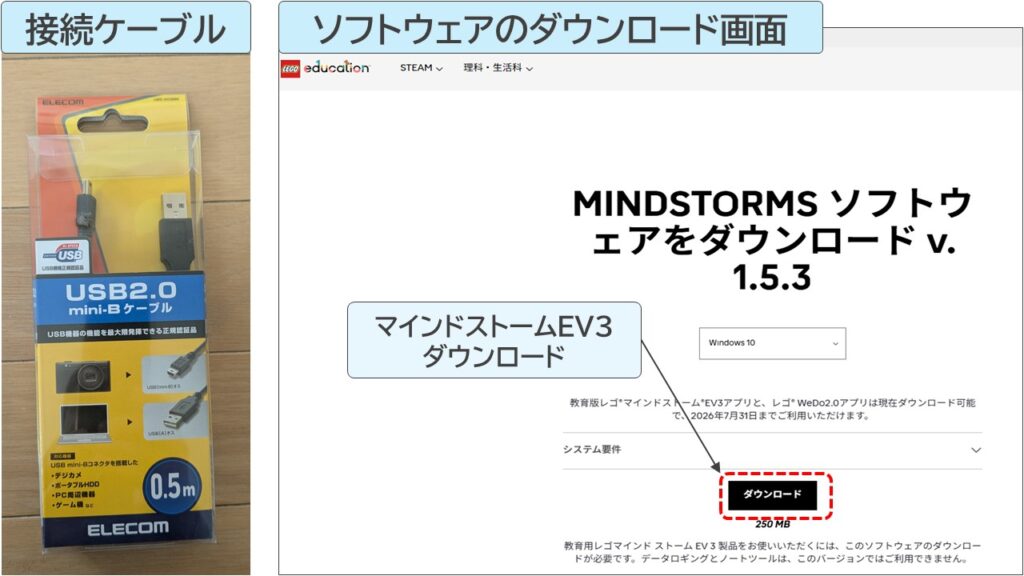
LEGO EV3マインドストーム、ソフトウェアのダウンロード説明

▶発射するビー玉

  • ビー玉(100均で直径15~16mmを購入)
  • ばね(手動での発射テストで使用します)

▶3Dプリンター、フィラメント

  • 3Dプリンター:CREALITY Ender-3 V3 KE を使ってます。
  • フィラメントPLA(扱いやすい)

■フィラメントの種類(選び方の参考)
PLA:安価で扱いやすい。日常使用には十分
PETG:強度と柔軟性あり、長期使用おすすめ
ABS:耐熱性に優れるが、出力難易度が高い
TPU:柔らかく、柔軟性、衝撃吸収性がある

3Dプリンターとフィラメント収納ボックスの写真

▶設計・スライス用ソフト

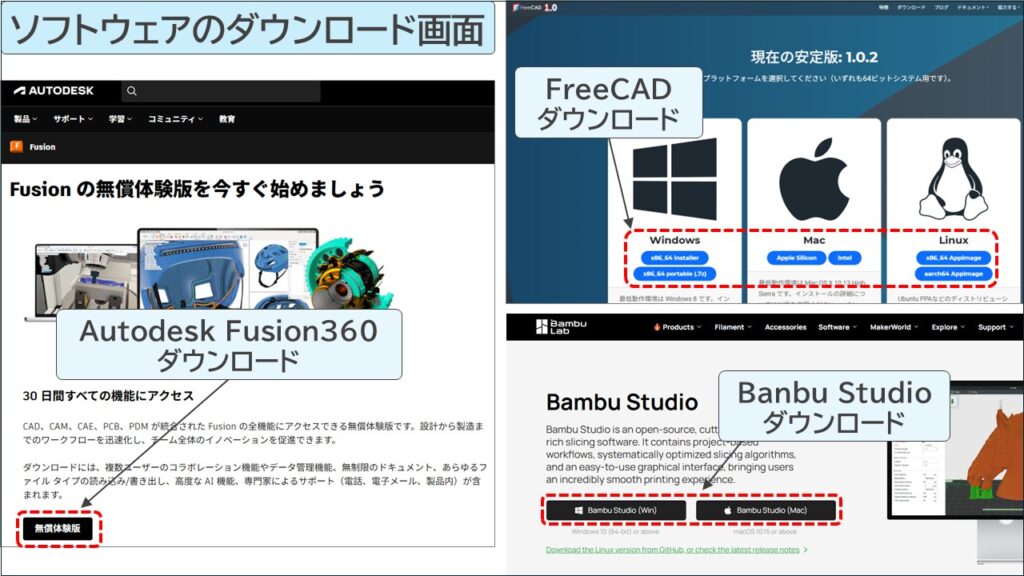
※ダウンロードは公式サイトから行えます。
※ソフトの利用規約に沿ってご利用ください。

3D設計ソフト(FreeCAD / Fusion360)と、スライサーソフト(Creality Print)のダウンロード画面をまとめたイメージです。用途に合わせて選べます。

▶仕上げ用工具

  • バリ取り用:ニッパー

3. 作り方

ここからは作り方を解説します。

▶ Step1 3Dプリントパーツの設計

作りたい形が決まったらCADソフトで設計します。今回は2つのパーツを設計。

レゴブロックと脱着できるように凹凸を設け、
固定強度が出るよう寸法を微調整しています。
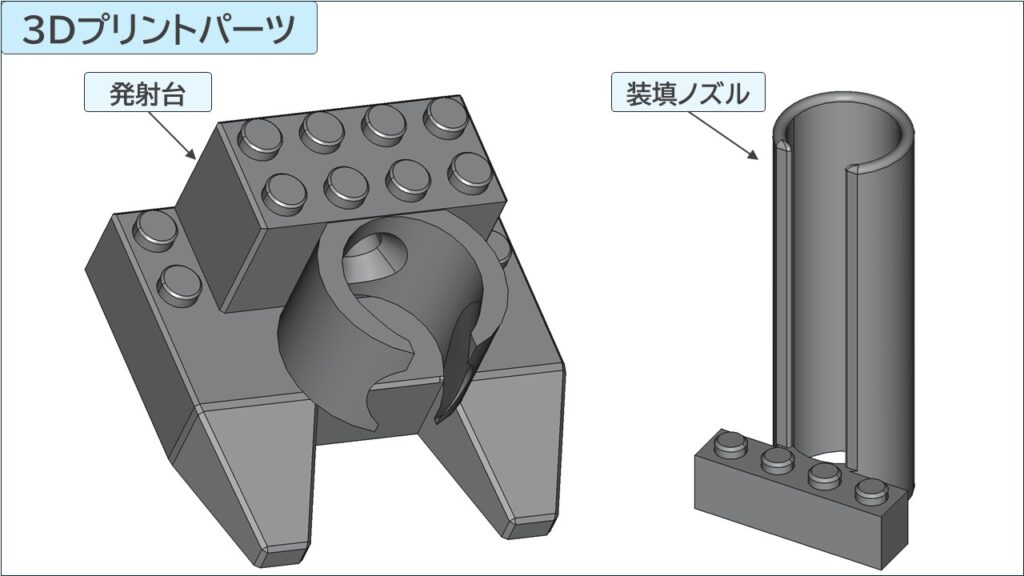
ビー玉を発射する「発射パーツ」と、玉をストックする「装填パーツ」をCADで設計したモデルです。LEGO互換の凹凸も再現しています。

▶ Step2 スライサーソフトの設定

  • 材料:PLA
  • ノズル径:0.4mm
  • レイヤー高さ:0.2mm
  • 初期レイヤー高さ:0.25mm(少し増量)
    ※初期レイヤーの定着が安定します。
  • 充填率:15%
    ※低いように思いますが、意外と強度は十分です。
  • 印刷速度:100mm/s程度
    ※奇麗にプリントしたい場合は速度をゆっくりにする。
  • モデルは立ててプリント
    ➡LEGOブロックとの接合部がきれいに仕上がります。
  • サポート材:必要
    ※サポート材がないと空中にプリントするので失敗する部分があります。
スライサー画面でプレビューされた発射パーツと装填パーツの3Dモデル

🎁STLデータ無料配布

👉 発射台stlデータのダウンロード
👉 装填ノズルstlデータのダウンロード
※個人利用の範囲でご自由にお使いください
※再配布・商用利用はご遠慮ください

💰 印刷コストの目安

  • プリント時間:約1時間40分/2部品
  • フィラメント使用量:25g/2部品
  • 材料費:約50円/2部品

▶ Step3 手動で発射テスト

ビー玉がスムーズに発射できるか、途中で引っかからないかを確認します。

この時点で動作が重い場合は、摩擦を減らす調整が必要です。

■使用するの
✅ビー玉
✅発射台
✅装填ノズル
✅レゴのシャフト
✅レゴの円形グロック
✅ばね
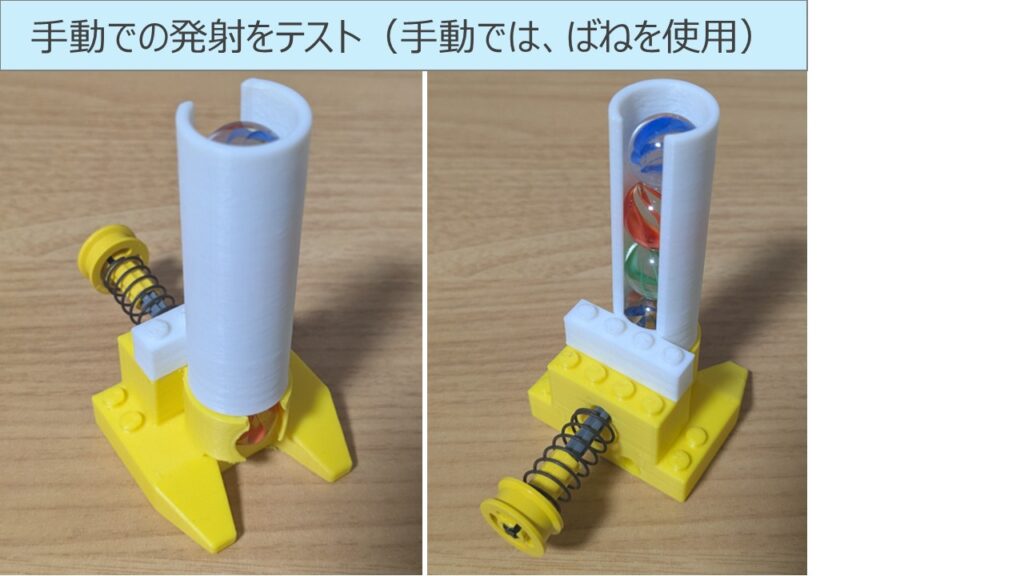
ビー玉発射テストの様子。発射速度、途中で引っかからないかをチェックします。
息子
息子

僕だけの理想のパーツが完成!

▶ Step4 REGOパーツと3Dパーツの合体

  • レゴブロックと3Dパーツを組付け
  • シャフト・ギヤでモーターと連結
  • 引っかかりがないか再チェック
  • コントローラーとケーブルで接続

これで発射構造が完成!

LEGOパーツ(ブロック・モーター・コントローラー・ケーブル)の写真

4. プログラミング方法|LEGOマインドストーム

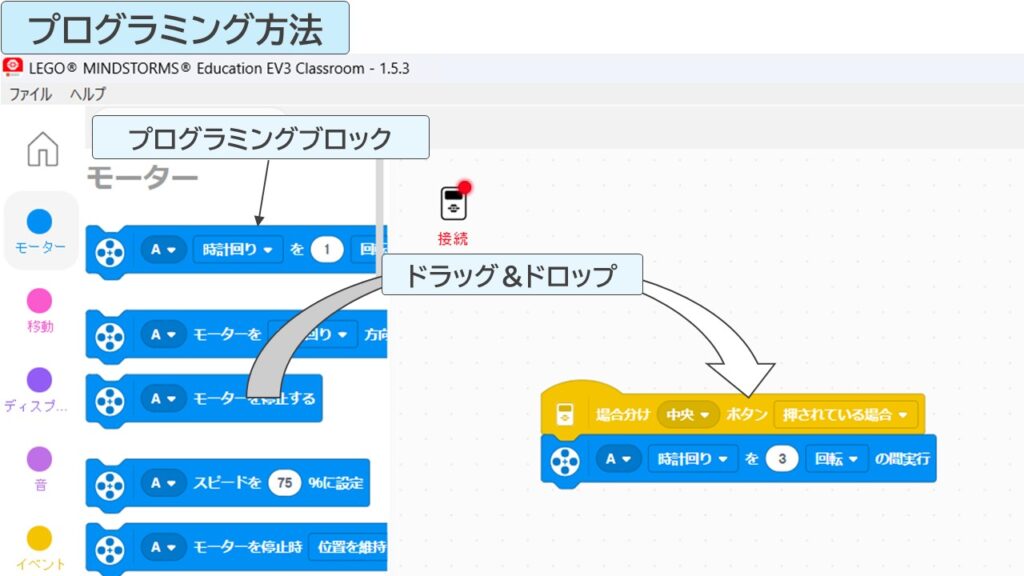
  • パソコンでLEGOマインドストームEV3を開く。
  • 画面左にある「プログラミングブロック」をドラッグ&ドロップで右側に並べる。
  • 「起動ボタン」を決める(今回は中央ボタン)
  • 回転する回数を決める(今回は3回転)
LEGO EV3 Classroomで、モーター制御ブロックとボタン入力の条件分岐ブロックを使ったプログラム画面

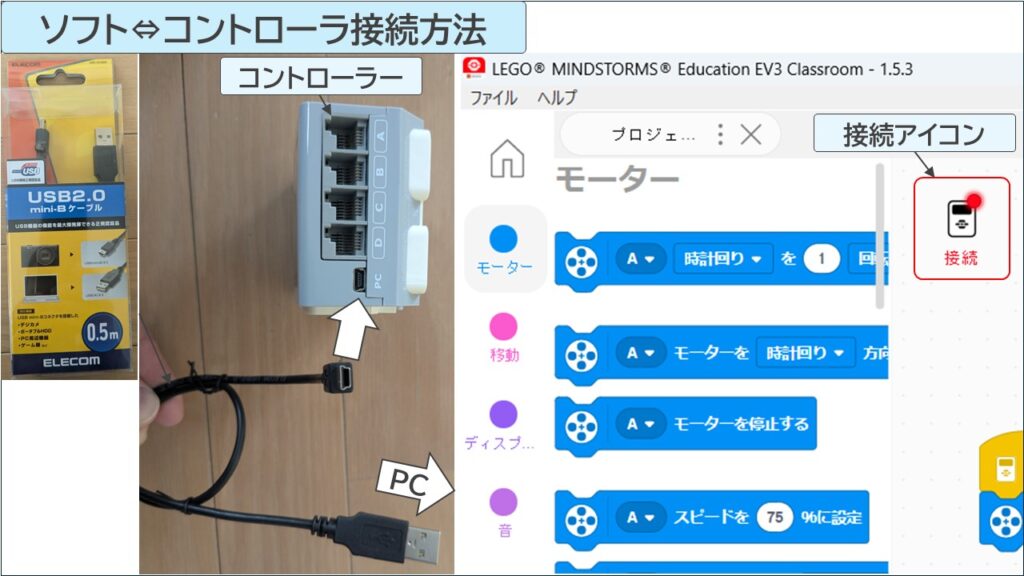
▶ データ転送方法|PCからコントローラーへ

  1. 接続ケーブルでPCとコントローラーを接続する。
  2. PCでLEGOマインドストームの「接続」アイコンをクリックする。
  3. 指示に従ってデータを転送する。
EV3とコントローラ接続方法の図解

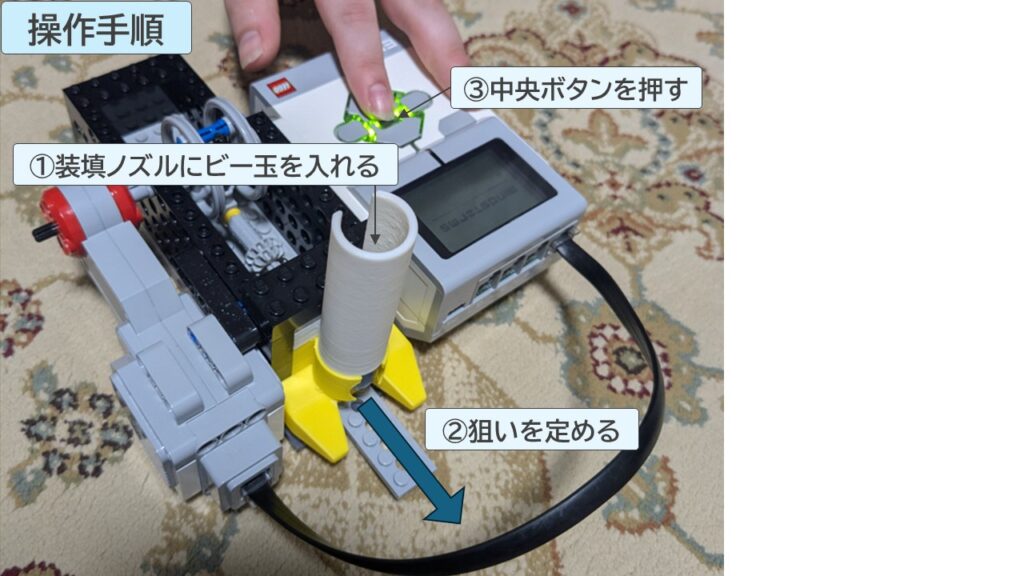
5. 操作手順と動作

▶ 操作手順

  • ビー玉を装填ノズルに入れる。
  • 的に狙いを定める。
  • コントローラーの中央ボタンを押す。
EV3を使ったビー玉発射装置の操作手順を示した図

▶ 動作のようす

  • モーターが3回転する。
  • 回転シャフトが発射レバーを押し
  • ビー玉を3連射!

■ビー玉ランチャーの動画はこちら👇

▶遊び方

  • 対戦ゲーム:親子で対面し、真ん中に的をセット。的を相手のエリアに押し込んだ方の勝ち!
  • 得点チャレンジ:大きさの違う的を置き、当たった的ごとに点数をつける。

6. 遊びながら育つ:観察力・思考力・創造力

今回の「REGO EV3で作る!ビー玉ランチャー」は、ただ作って遊ぶだけで終わらない、考える力を伸ばす知育おもちゃです。

  • 観察力が育つ
    ビー玉の動きや飛距離を見比べ、違いに気づく力が養われます。
  • 思考力が深まる
    「なぜ動かない?どうすればスムーズに動く?」と考え、試行錯誤につながります。
  • 創造力が広がる
    角度・形・パーツを工夫し、アイデアを形にする経験ができます。

さらに、親子で一緒に仕組みを考えることで、自然と対話が増え、学びが共有できる時間にもなります。

この記事をきっかけに、ぜひご家庭でも「遊びながら学ぶ」ビー玉ランチャー作りを楽しんでみてください。

ほかにも遊びながら学べる工作はこちら👇
👉親子で遊んで学ぶ!レゴEV3メダルゲーム
👉レゴEV3で作る!動く的あてゲーム

コメント